
1Wat is ControlPanel Manager
Met ControlPanel Manager beheer je je ControlPanels vanaf je eigen computer. Je hebt geen technische kennis nodig.
- ControlPanels op je netwerk vinden
- Een back-up maken en terugzetten
- Companion bijwerken naar de nieuwste versie
- Het netwerk instellen: automatisch (DHCP) of een vast IP-adres
- Het opstartscherm aanpassen met je eigen logo
- Een ControlPanel herstellen die je niet meer kunt vinden
2Installeren
Windows
- 1Pak het bestand ControlPanel Manager Setup uit en dubbelklik op Setup.exe.
- 2Windows meldt mogelijk "Onbekende uitgever". Klik op "Meer informatie" en daarna op "Toch uitvoeren".
- 3Volg de stappen. Er komt een snelkoppeling op je bureaublad en in het Startmenu.
Mac
- 1Kies de versie voor jouw Mac: Apple Silicon (M1 en nieuwer) of Intel.
- 2Pak het bestand uit en sleep ControlPanel Manager naar de map Programma's.
- 3Open het de eerste keer met rechtermuisklik en kies "Openen". Daarna start het gewoon met dubbelklikken.
3ControlPanel aansluiten
Je computer en de ControlPanel moeten met elkaar kunnen praten. Dat kan op drie manieren:
- Netwerkkabel: de ControlPanel en je computer zitten op hetzelfde netwerk of dezelfde switch.
- WiFi: je computer zit via WiFi op hetzelfde netwerk als de ControlPanel.
- USB: een USB-kabel van je computer naar de USB-C-poort van de ControlPanel. Dit werkt nadat USB eenmalig is ingeschakeld (zie hoofdstuk Beheer).
4ControlPanel zoeken en kiezen
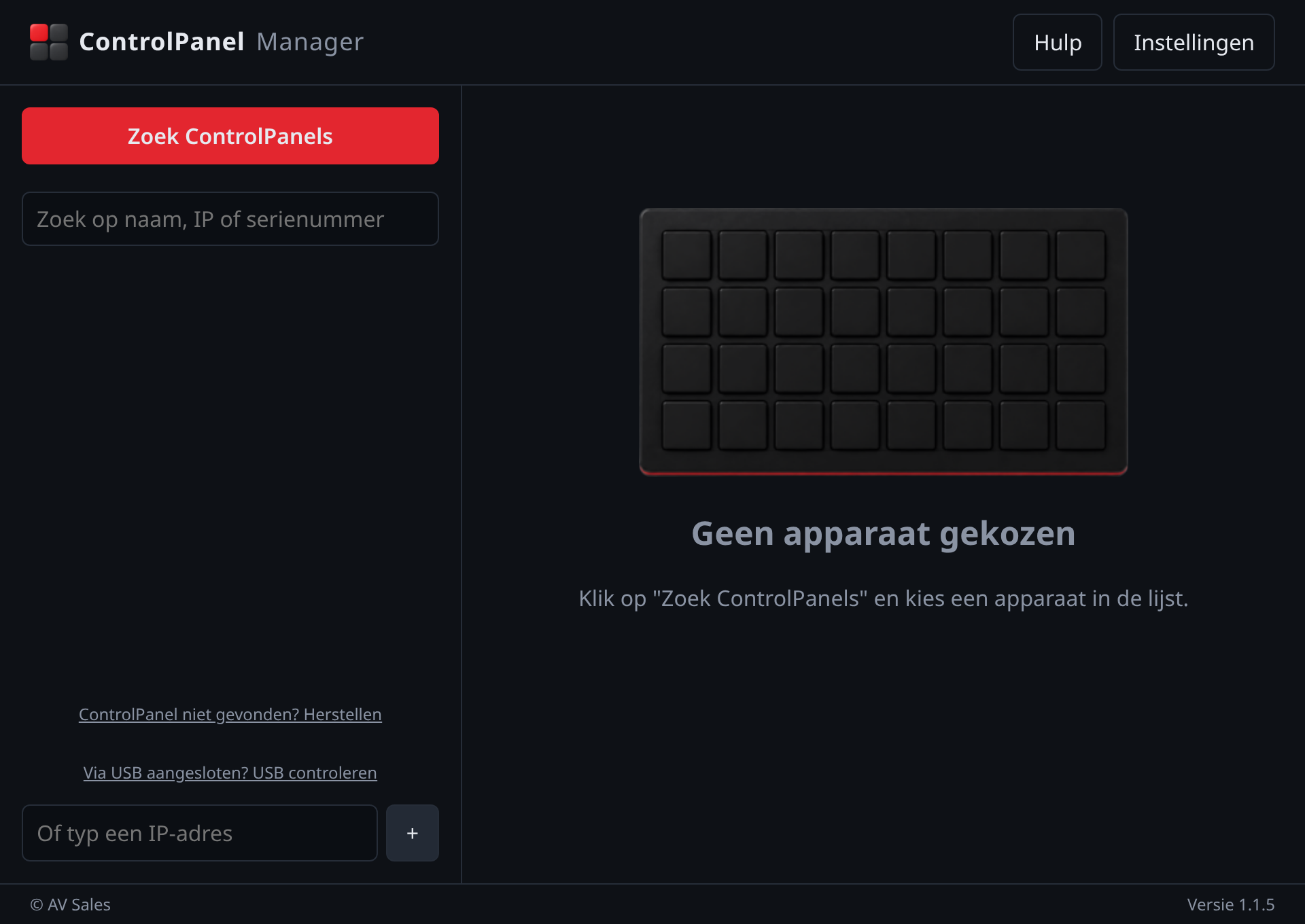
- 1Klik op de rode knop "Zoek ControlPanels".
- 2Na een paar seconden staan alle gevonden ControlPanels links in de lijst.
- 3Klik op een ControlPanel om die te beheren.
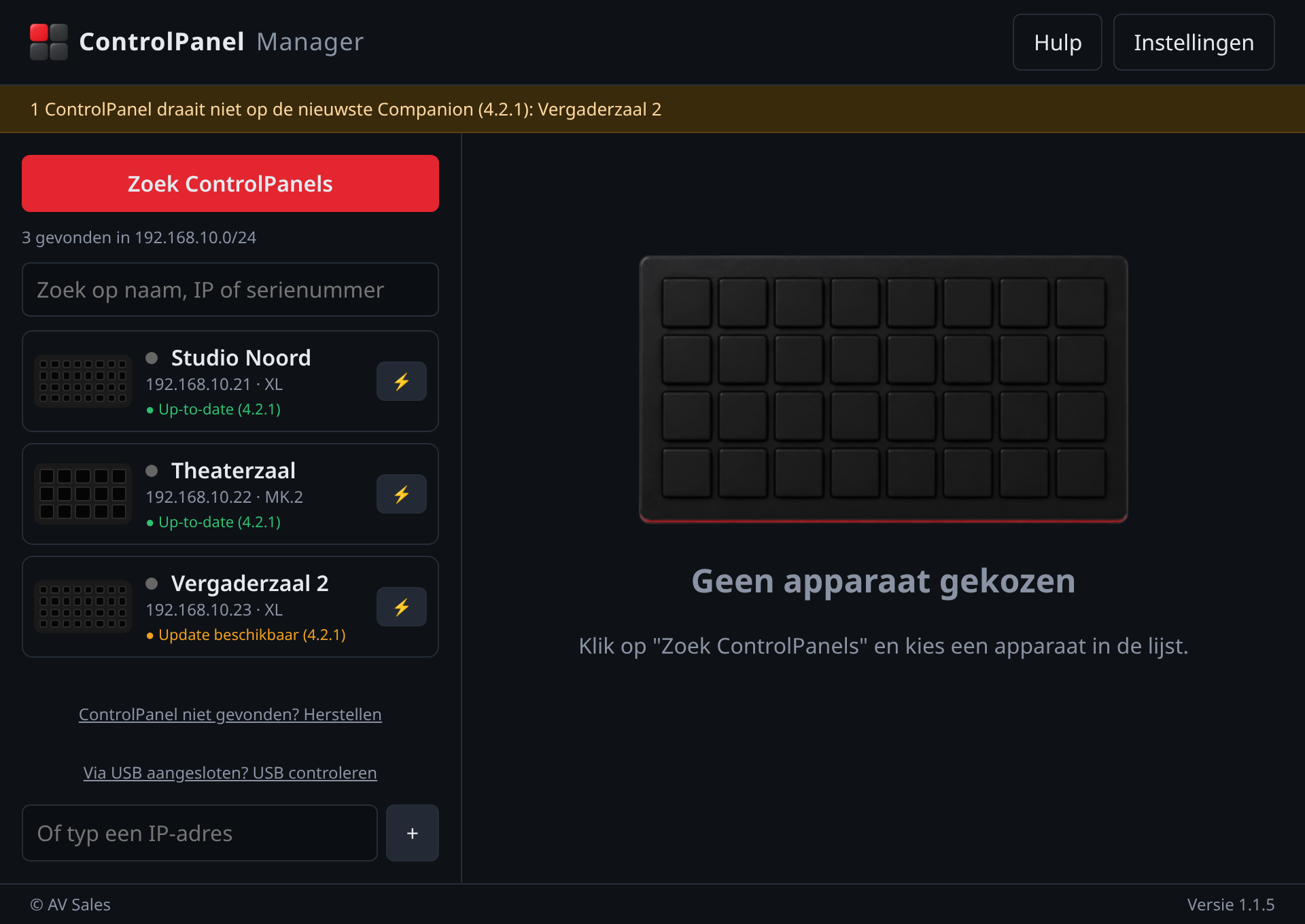
- Groen "Up-to-date": Companion is bijgewerkt.
- Oranje "Update beschikbaar": er is een nieuwere versie van Companion.
- Het bliksem-knopje laat de knoppen van die ControlPanel wit knipperen. Zo zie je welke het is.
- Met het zoekvak zoek je op naam, IP-adres of serienummer.
5Beheer: back-up, update, herstarten en USB
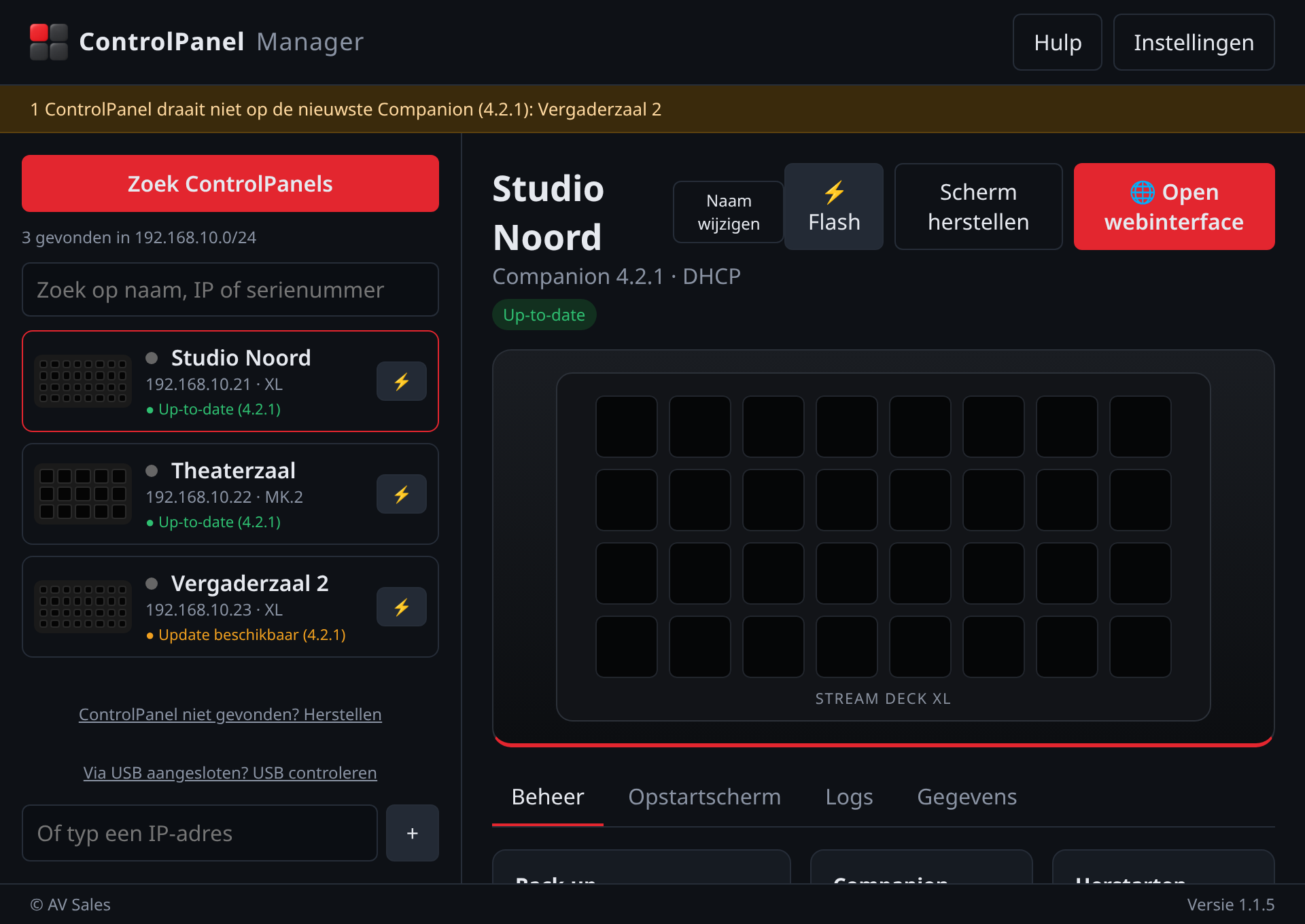
Bovenaan zie je de naam, de Companion-versie en een voorbeeld van de Stream Deck. Met "Naam wijzigen" geef je de ControlPanel een herkenbare naam, bijvoorbeeld de naam van de klant.
Back-up maken
- 1Klik op "Back-up maken".
- 2De back-up wordt op je computer bewaard én op de ControlPanel zelf.
- 3Onder "Back-ups op dit paneel" zie je de laatste 10 back-ups. Kies "Naar pc halen" of "Terugzetten".
Companion updaten
- 1Klik op "Update starten". Er wordt eerst automatisch een back-up gemaakt.
- 2Je ziet de voortgang. Laat de ControlPanel aan staan tot de update klaar is.
- 3Je kunt intussen een andere ControlPanel kiezen; elke ControlPanel houdt zijn eigen voortgang bij.
Herstarten en Scherm herstellen
- "Herstarten" start de hele ControlPanel opnieuw op. Daarna staat hij altijd op pagina 1.
- "Scherm herstellen" helpt als het scherm van de Stream Deck zwart of vastgelopen is.
USB-verbinding
Klik eenmalig op "USB inschakelen". De ControlPanel herstart. Daarna kun je hem ook via een USB-kabel bereiken. In de lijst staat dan "via USB".
6Netwerk instellen
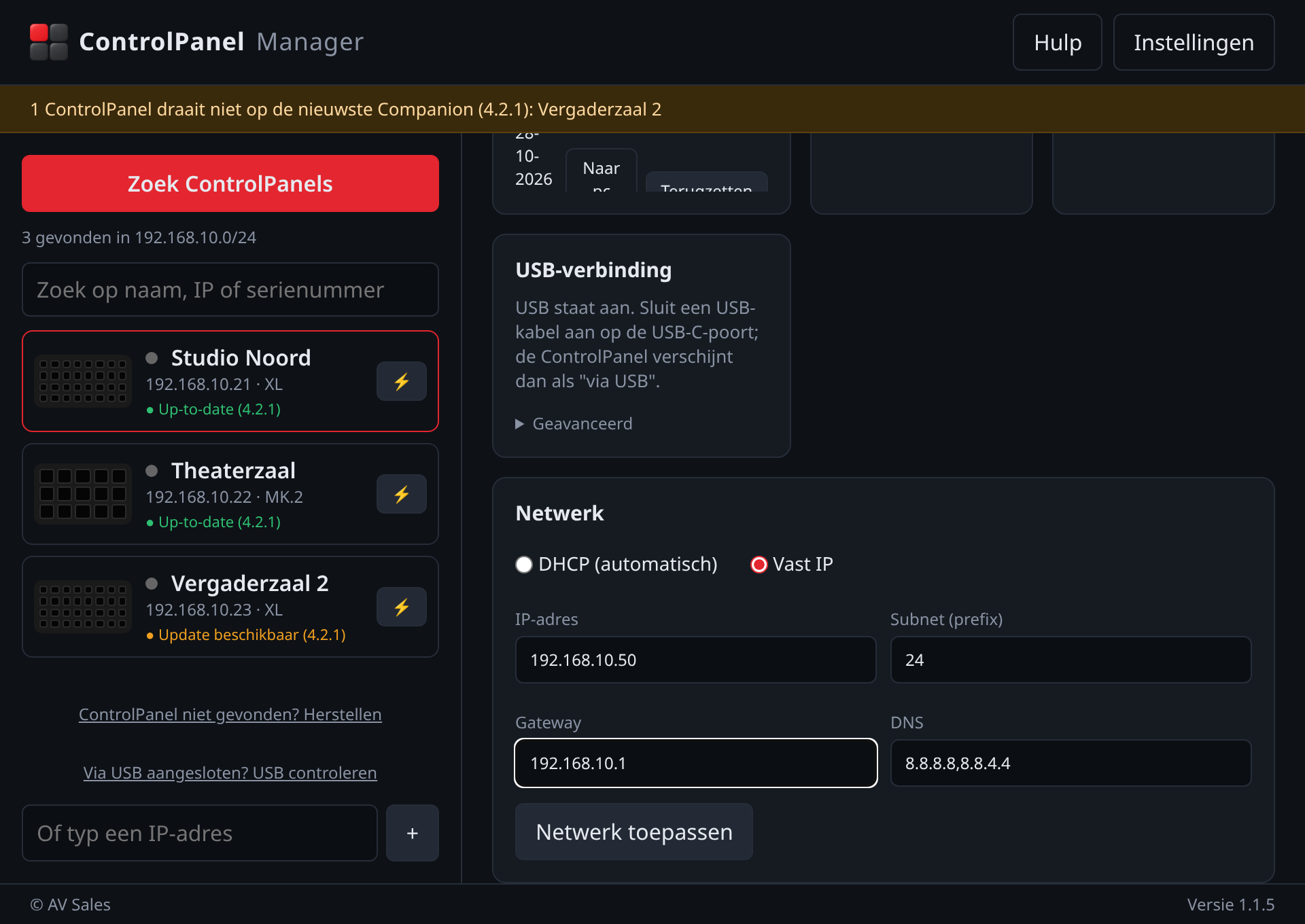
- DHCP (automatisch): het netwerk geeft de ControlPanel zelf een adres. Dit is de standaard en de makkelijkste keuze.
- Vast IP: de ControlPanel houdt altijd hetzelfde adres.
Een vast IP instellen
- 1Kies "Vast IP".
- 2Vul het IP-adres in, bijvoorbeeld 192.168.1.50. Subnet laat je meestal op 24.
- 3Vul de gateway in. Dat is meestal het adres van je router, bijvoorbeeld 192.168.1.1.
- 4Klik op "Netwerk toepassen". De ControlPanel zoekt het programma daarna op het nieuwe adres terug.
7Opstartscherm aanpassen
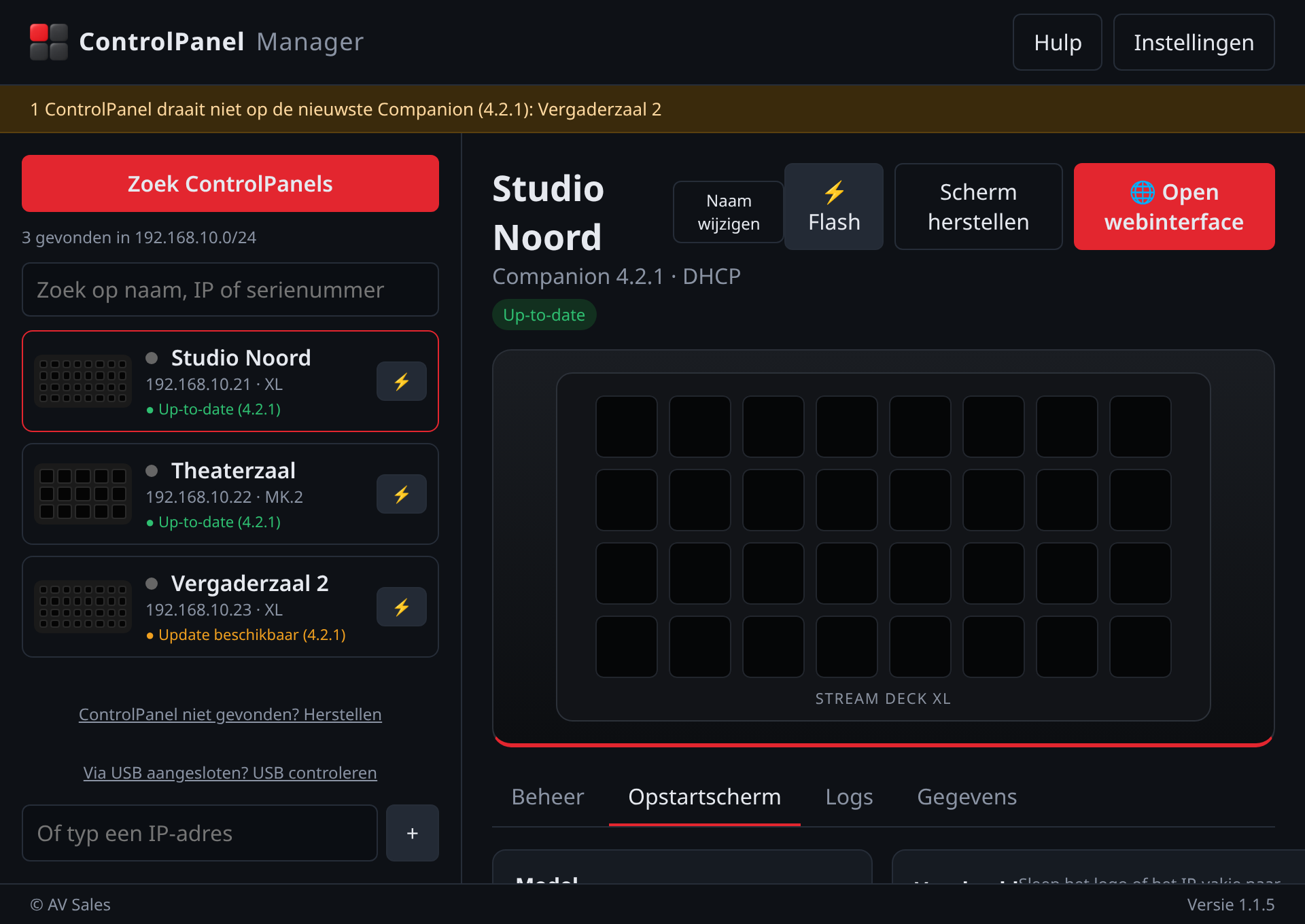
Het opstartscherm is wat de Stream Deck laat zien als de ControlPanel aan gaat. Je ziet altijd het ontwerp dat nu op de ControlPanel staat.
- 1Kies bij Model welke Stream Deck je gebruikt. Meestal staat die al goed.
- 2Kies een achtergrondafbeelding of een achtergrondkleur.
- 3Kies bij Logo je eigen logo en stel de grootte in.
- 4Sleep in het voorbeeld het logo of het IP-vakje naar een andere knop.
- 5Klik op "Opslaan naar ControlPanel".
8Gegevens en inloggegevens
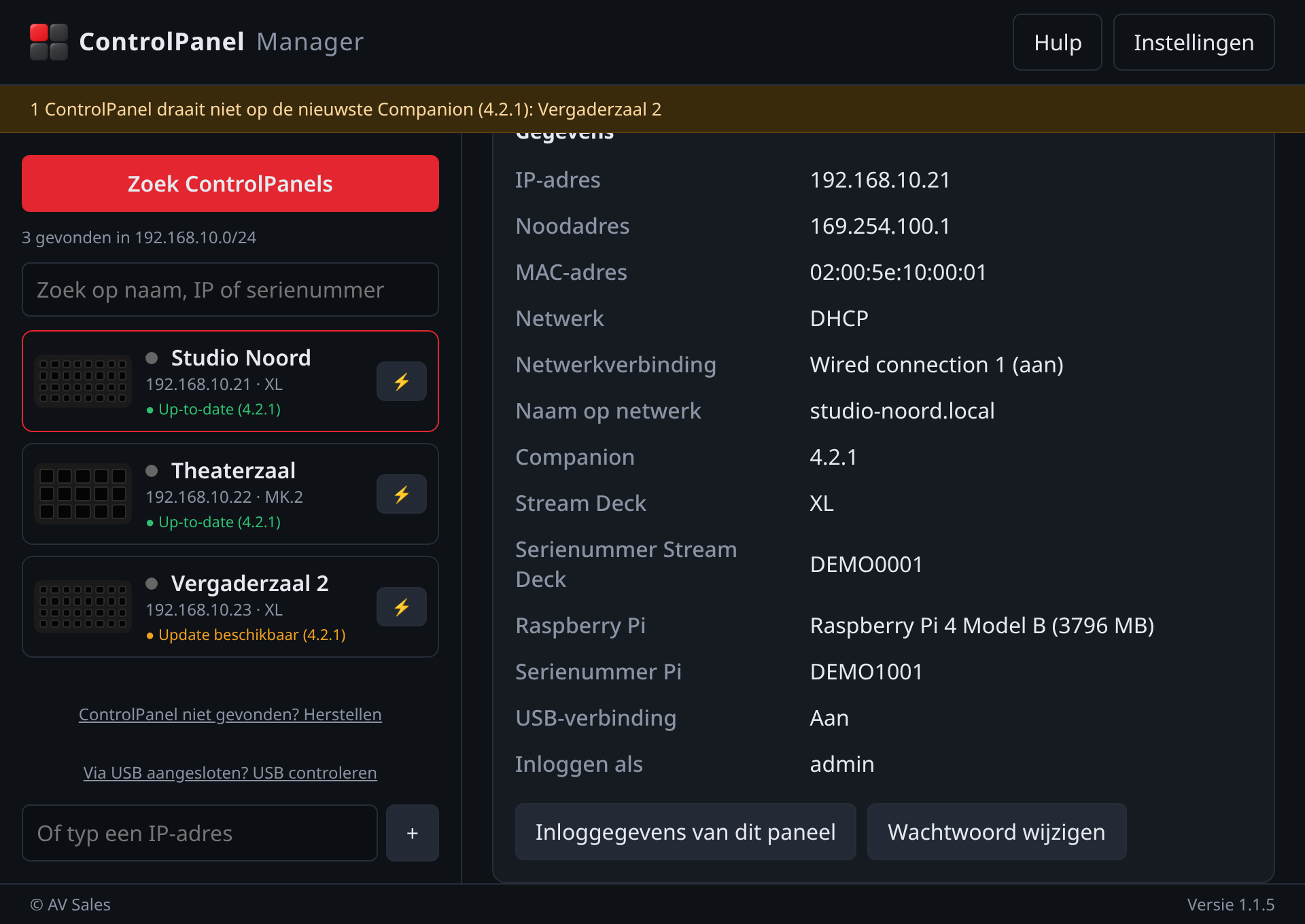
Hier zie je alles van deze ControlPanel: IP-adres, netwerk, Companion-versie, Stream Deck en serienummers.
- "Inloggegevens van dit paneel": gebruik dit als deze ControlPanel een andere gebruikersnaam of ander wachtwoord heeft.
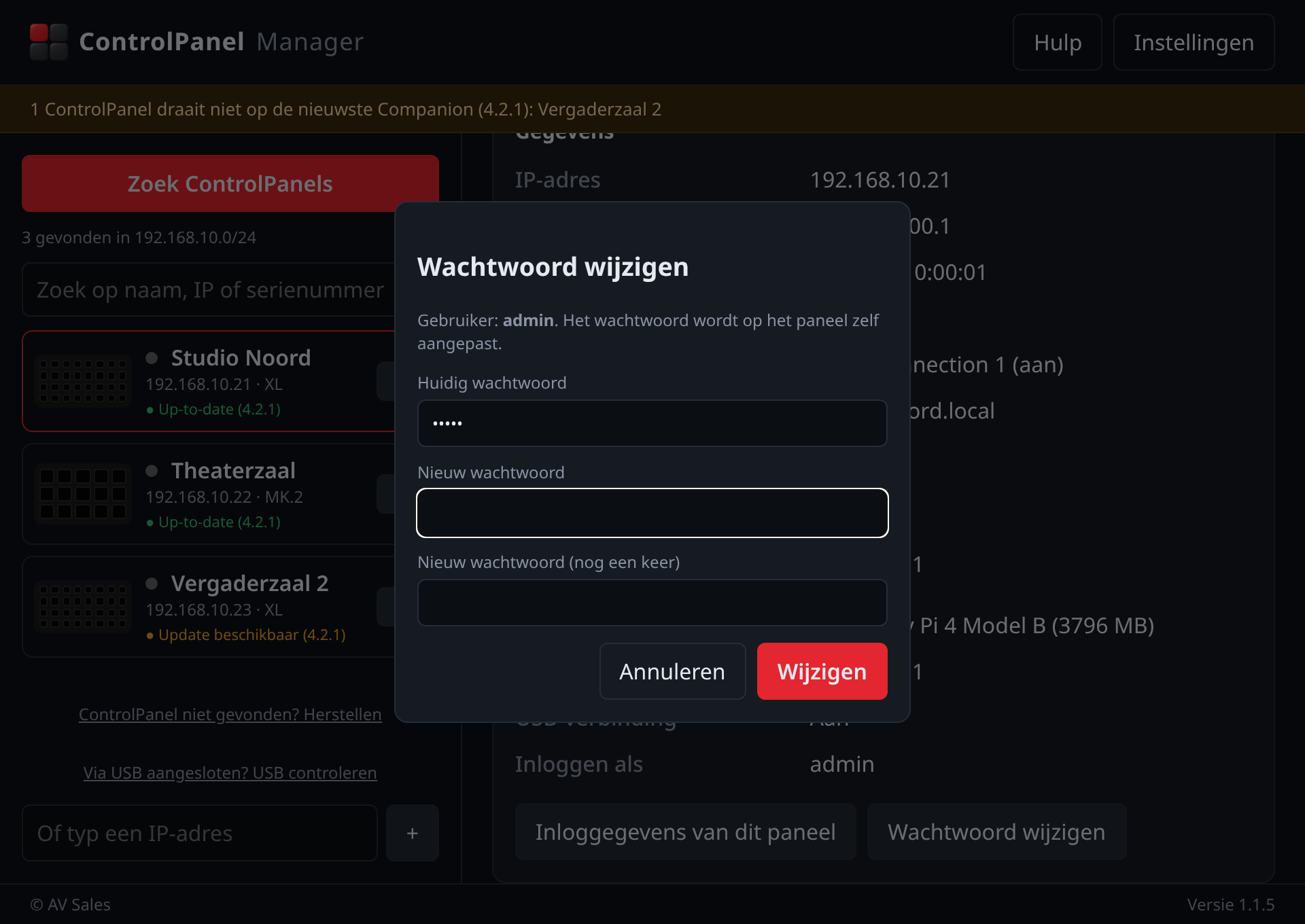
- "Wachtwoord wijzigen": verander het wachtwoord op de ControlPanel zelf.
9ControlPanel niet gevonden? Herstellen
Heeft een ControlPanel een vast IP-adres dat niet bij je netwerk past? Dan vindt het programma hem niet. Met Herstellen zet je hem stap voor stap terug op DHCP.
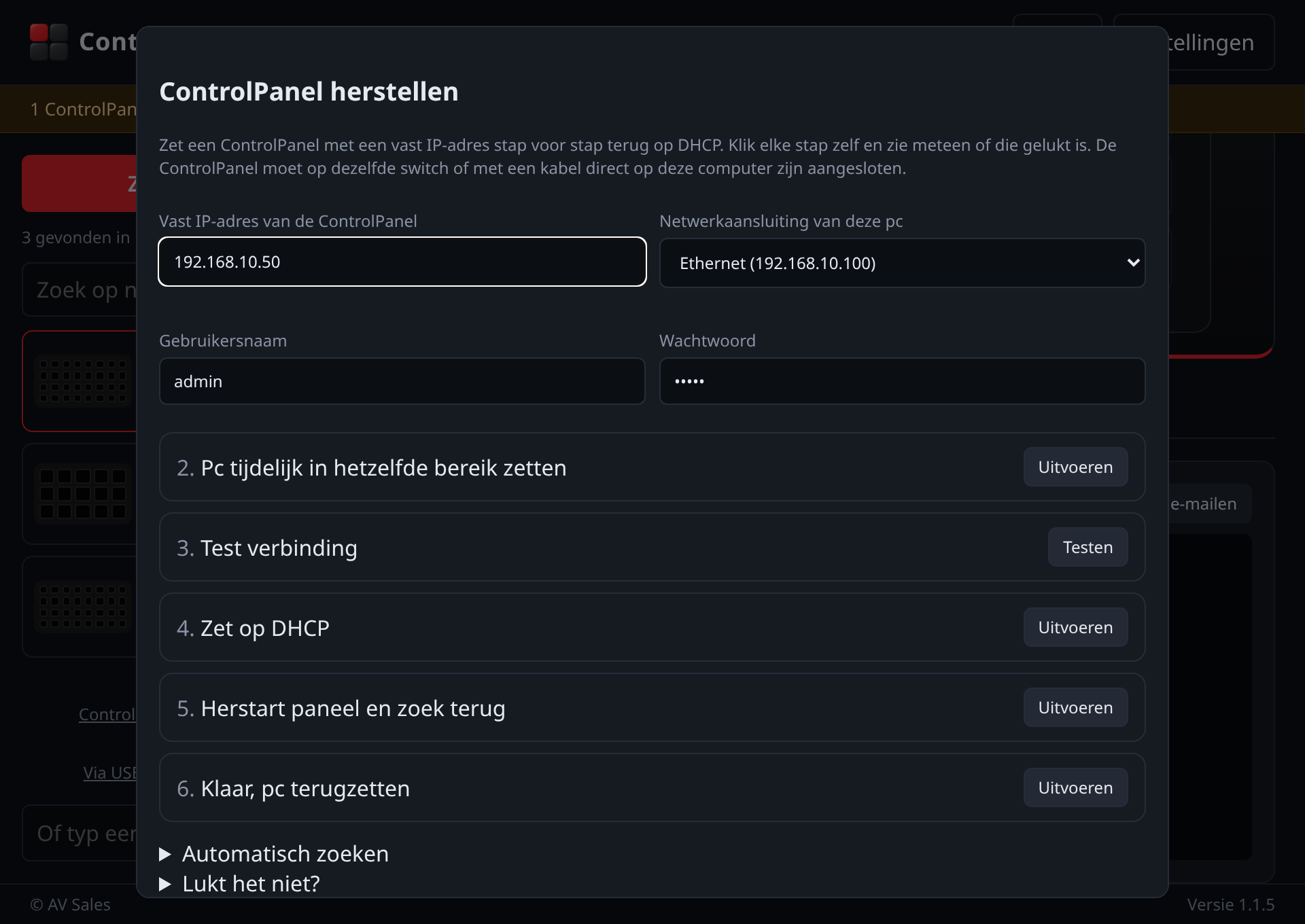
- 1Klik links onderaan op "ControlPanel niet gevonden? Herstellen".
- 2Vul het vaste IP-adres van de ControlPanel in. Weet je alleen het begin, vul dan bijvoorbeeld 192.168.10 in.
- 3Kies de aansluiting waar de ControlPanel aan hangt, bijvoorbeeld je netwerkkabel.
- 4Klik bij elke stap op "Uitvoeren" en wacht op het vinkje voordat je verder gaat.
- 5Klik als laatste op "Klaar, pc terugzetten". Je computer staat dan weer normaal.
10Logs opsturen
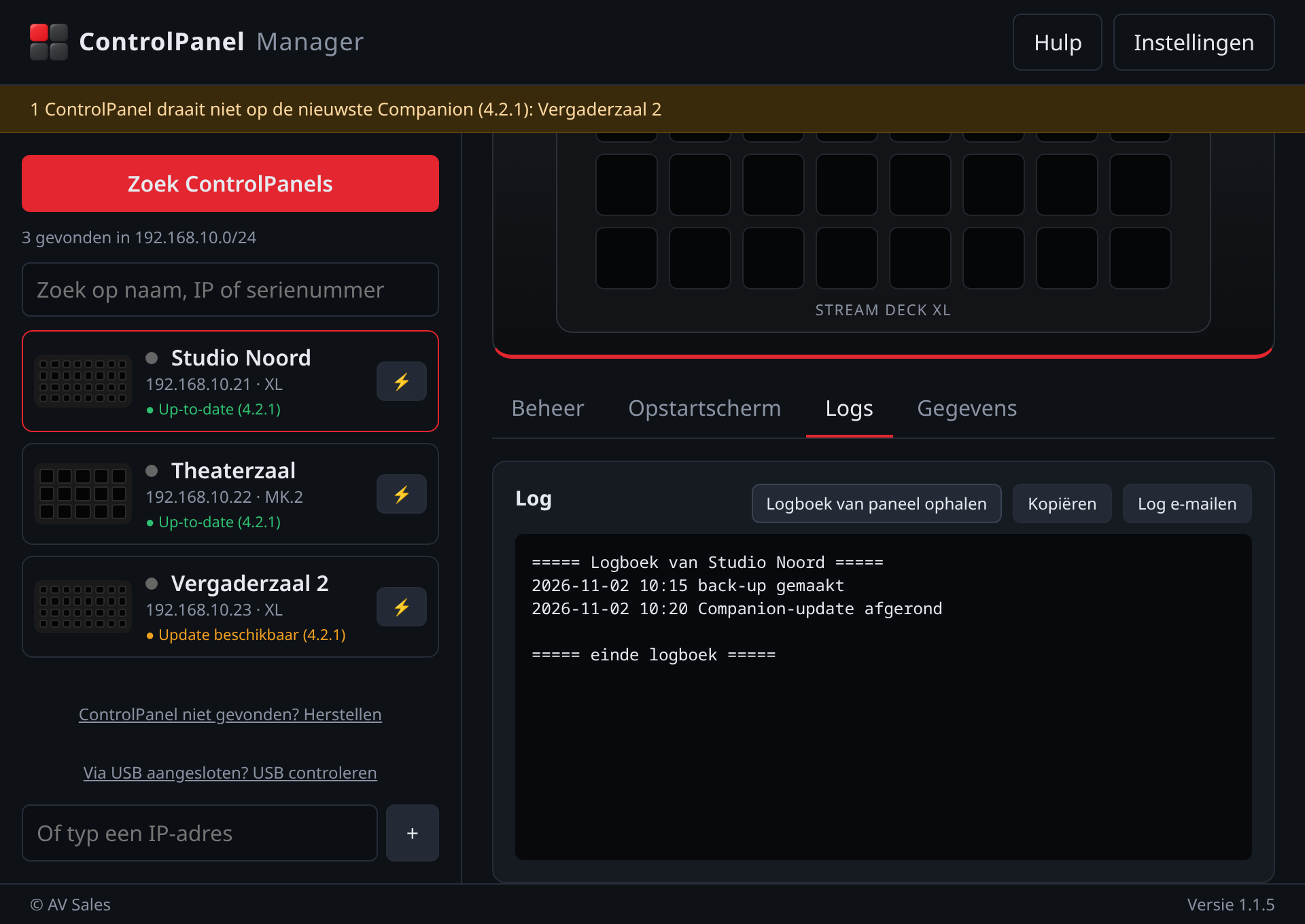
Gaat er iets mis, dan kunnen wij precies zien wat er gebeurde.
- 1Open het tabblad Logs.
- 2Klik op "Logboek van paneel ophalen". De ControlPanel bewaart zelf wat er is gebeurd, ook als je computer niet verbonden was.
- 3Klik op "Log e-mailen" om de log naar ons te sturen.
11Veelgestelde vragen
Ik kan niet typen in de vakjes.
Klik even op een ander venster en daarna terug op ControlPanel Manager.
Het internet op mijn computer werkt niet meer na herstellen.
Klik op Hulp en daarna op "Netwerk van deze pc herstellen".
Hetzelfde paneel staat twee keer in de lijst.
Klik opnieuw op "Zoek ControlPanels". Het programma voegt ze samen.
Werkt het ook via WiFi?
Ja, zolang je computer op hetzelfde netwerk zit als de ControlPanel.
12Contact
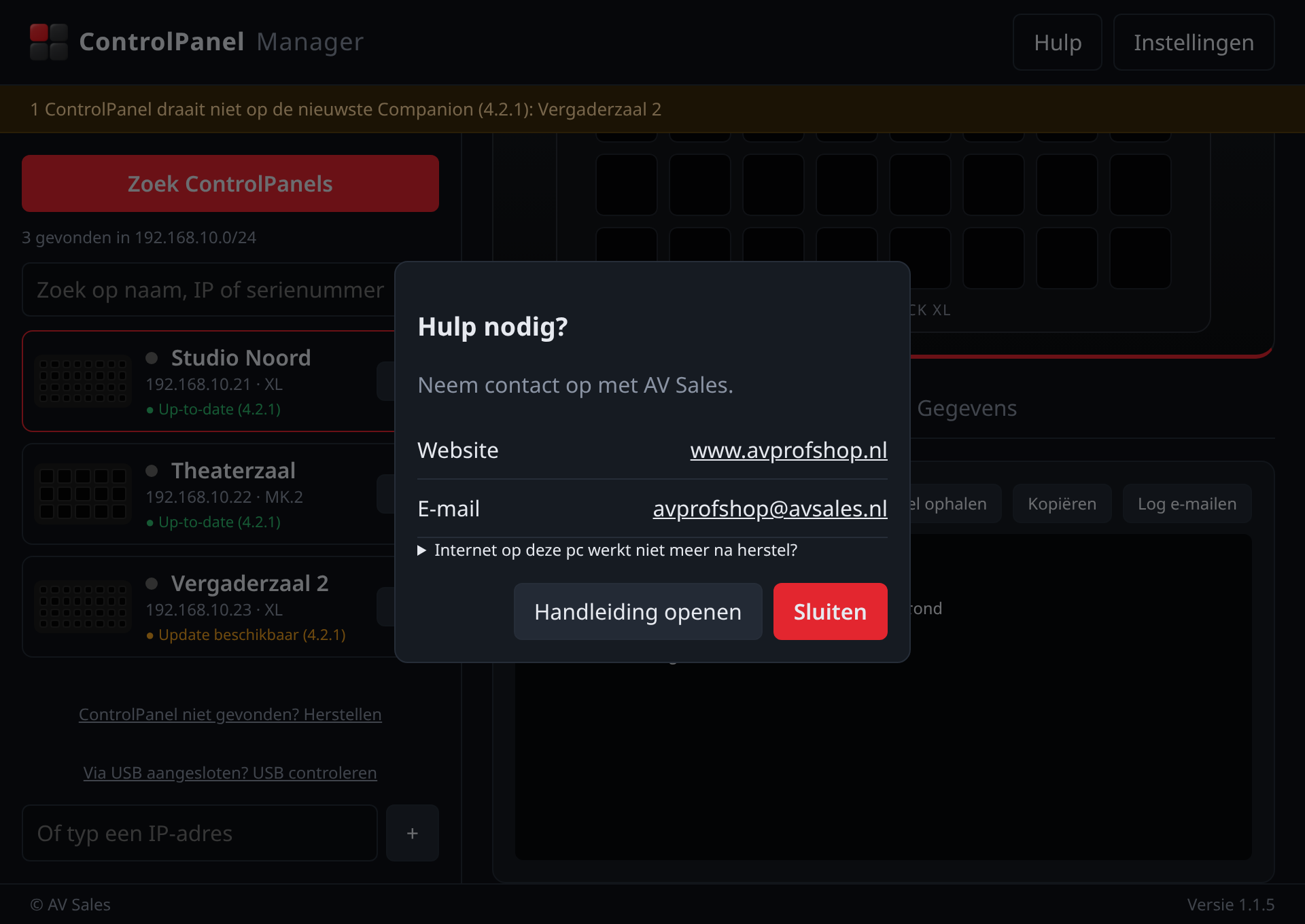
Kom je er niet uit? Neem contact op met AV Sales.
- Website: www.avprofshop.nl
- E-mail: support@avsales.nl
- Telefoon: 033 246 0499